Comment synchoniser mes données avec Coinbase
Comment synchoniser mes données avec Coinbase et créer ma clés API.
⚠️ Attention : Coinbase et Coinbase Pro ont deux processus différents.
Étape 1 : Accéder au portail des clés API
Rendez-vous sur la page Gestion des clés API · Coinbase
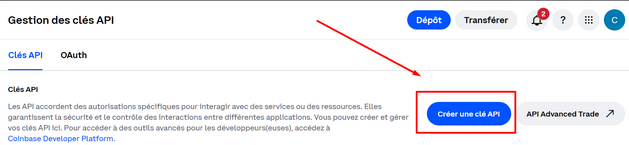
Étape 2 : Configurer les paramètres de l’API
- Dans Nom de la clé API, choisissez un nom pour votre clé.
- Dans Mes actifs, sélectionnez Défaut.
- Cliquez enfin sur « Créer et télécharger ».
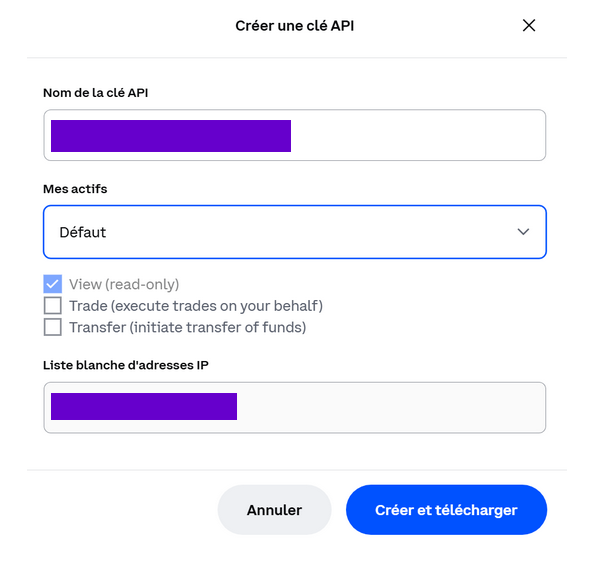
Étape 3 : Copier vos clés
Vos clés sont générées en deux parties.
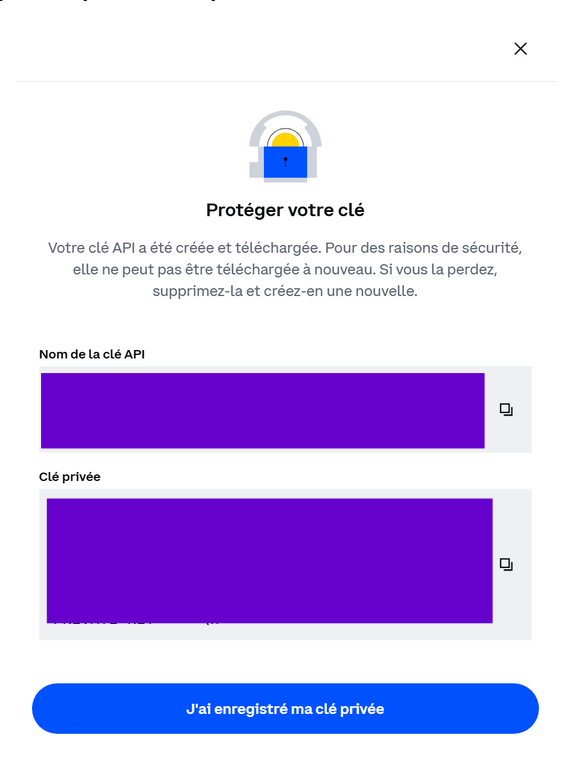
➡️ Utilisez le petit bouton à droite pour les copier facilement.
⚠️ Copiez bien les deux parties, elles seront nécessaires pour connecter votre compte.
Étape 4 : Ajouter la clé API dans Exceefy
- Cliquez sur l’icône profil, puis allez dans Paramètres > Portefeuille.
- Sélectionnez un portefeuille existant ou créez-en un nouveau.
- Remplissez les informations nécessaires :
- Nom du portefeuille
- Plateforme : choisissez Coinbase
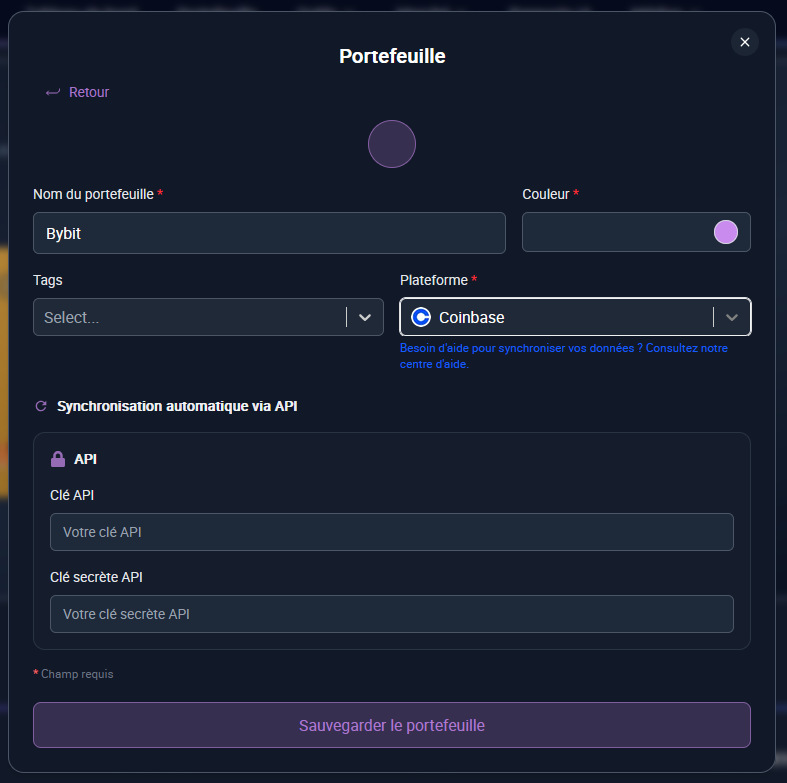
- Deux nouveaux champs apparaîtront : Clé API et Clé API secrète
- Copiez/collez les informations générées depuis votre espace Coinbase (cf. étape 1).
- Cliquez sur Sauvegarder et tester.
👉 Si les informations sont correctes, deux nouveaux boutons apparaîtront :
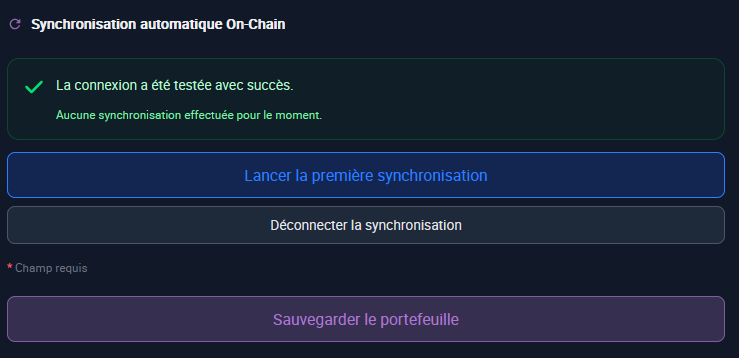
- Lancer la première synchronisation : démarrez l’import initial de vos transactions (cela peut durer quelques minutes). Lors de la première synchronisation, les pru ne seront pas renseignés car Coinbase ne nous fournit pas les informations, il faut donc modifier vos lignes d'actifs pour renseigner les premiers pru. Les transactions qui suivront seront renseignées automatiquement.
- Une notification vous sera envoyée lorsque la synchronisation sera terminée.
Étape 5 : Suivi des transactions
- Une fois la synchronisation terminée ✅, toutes vos transactions Coinbase sont importées dans Exceefy.
- Les prochaines transactions seront également synchronisées automatiquement toutes les 24h.
- Pas d’inquiétude si vous ne voyez pas vos dernières opérations immédiatement, elles apparaîtront lors de la prochaine mise à jour.