Comment synchoniser mes données avec Gate.io
Comment synchoniser mes données avec Gate.io et créer ma clés API.
Étape 1 : Créer une clé API Gate.io
⚠️ Important : sur Gate.io, une clé API est valable 90 jours.
Il faudra en créer une nouvelle lorsqu’elle expirera.
Connectez-vous à votre compte Gate.io.
Cliquez sur votre photo de profil, puis allez dans Paramètres.

Dans la même page, accédez à Gestion des mots de passe.
⚠️ Avant de pouvoir créer une clé API, Gate.io vous demande de définir un mot de passe de fonds.
Cliquez sur Configurer, puis suivez les étapes demandées.
Ce mot de passe sera obligatoire pour toute création ou gestion de clés API.
Une fois cela réalisé, revenez dans les paramètres et allez dans Gestion des clés API.
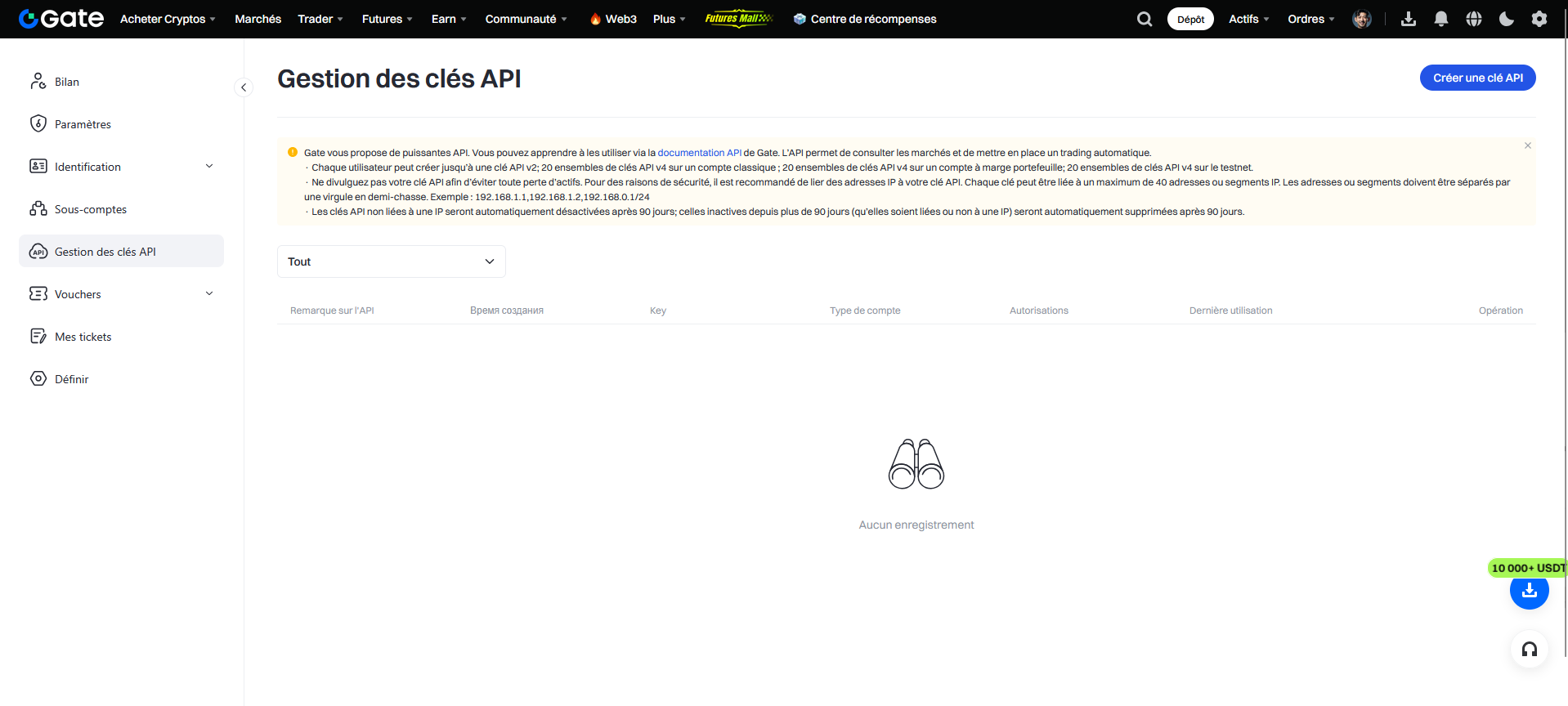
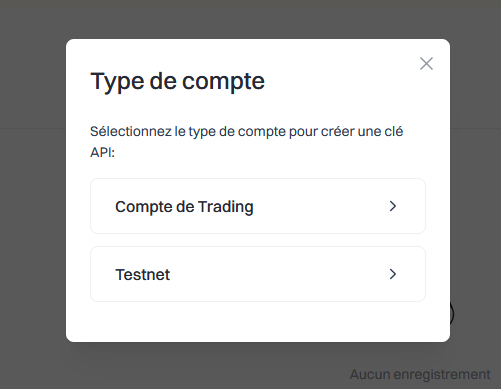
Cliquez sur Créer une clé API.
Remplissez les champs demandés :
- Sélectionnez le type de compte de trading
Remarque sur la clé API :
Vous pouvez mettre ce que vous voulez (nom interne de votre clé).Autorisations IP :
- Lier IP ou Plus tard
→ Choisissez Plus tard.
- Lier IP ou Plus tard
Type de clé API :
- Sélectionnez API v4 Key
Cochez toutes les lignes proposées, puis activez uniquement le mode lecture (Read Only).
Les catégories affichées peuvent être :
Trading Spot
Futures perpétuels
Delivery Futures
Earn
Portefeuille
Conservation
Retirer
Option
Sub-account
Détails des commissions
P2P
Alpha
Account
Trading sur marge (Compte unifié)
Prêt
Copier
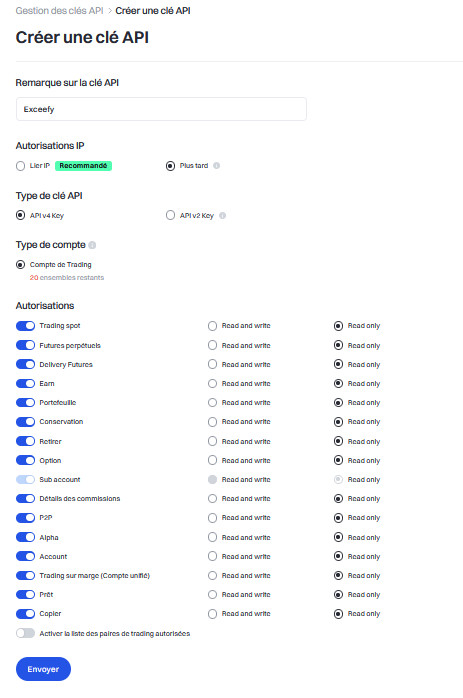
👉 Très important : même si les catégories sont cochées, sélectionnez impérativement “Read Only” afin d’empêcher tout trading, retrait ou action sur votre compte.
Avertissement de risque
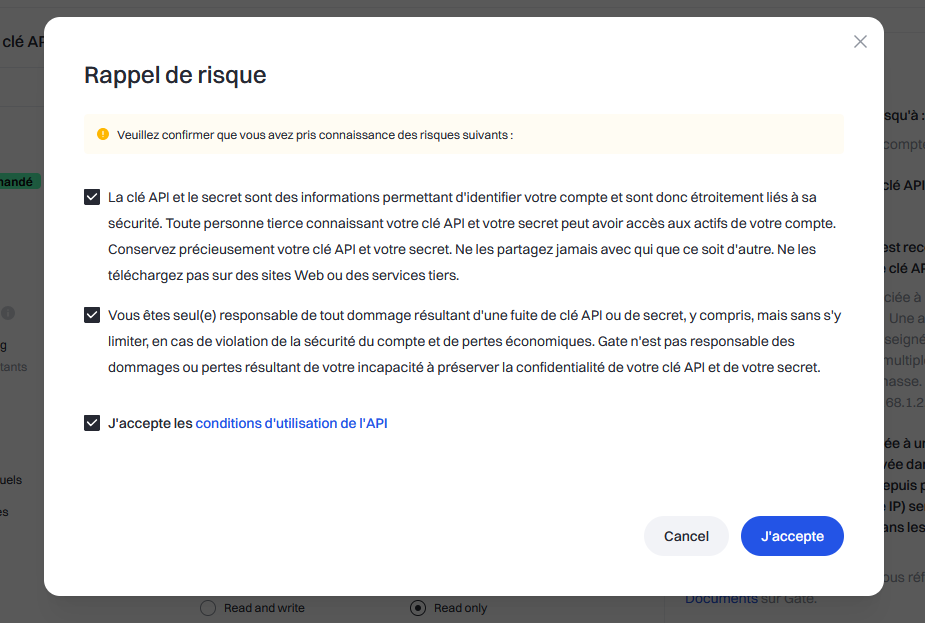
Lisez attentivement le rappel affiché par Gate.io.
Le mode lecture seule limite au maximum les risques, d’où l’importance de l’activer.
Une fois validé, Gate.io affichera votre :
API Key
API Secret
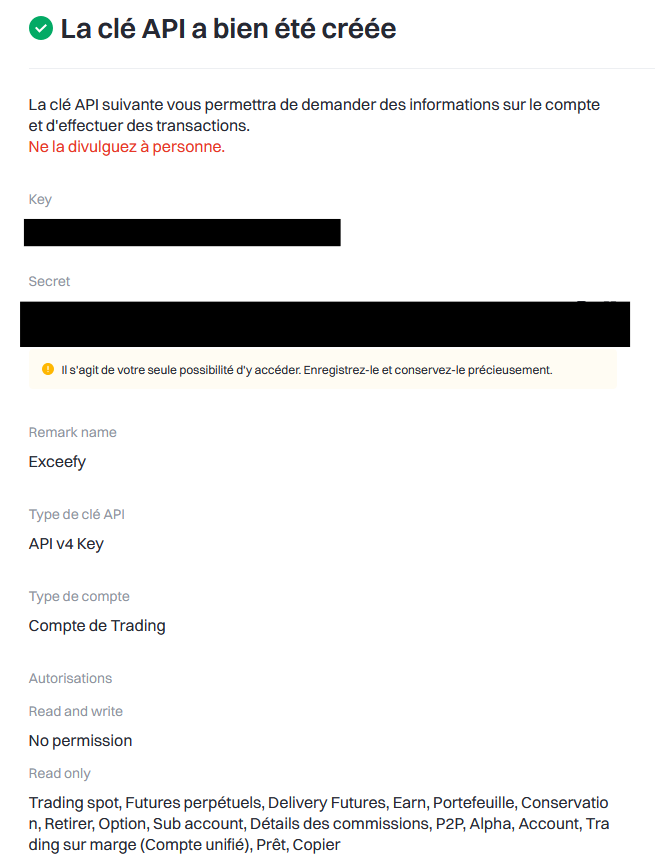
Copiez-les : vous en aurez besoin pour Exceefy.
Étape 2 : Ajouter la clé API dans Exceefy
Cliquez sur l’icône de profil, puis allez dans Paramètres > Portefeuille.
Sélectionnez un portefeuille existant ou créez-en un nouveau.
Renseignez les informations :
Nom du portefeuille
Plateforme : choisissez Gate.io
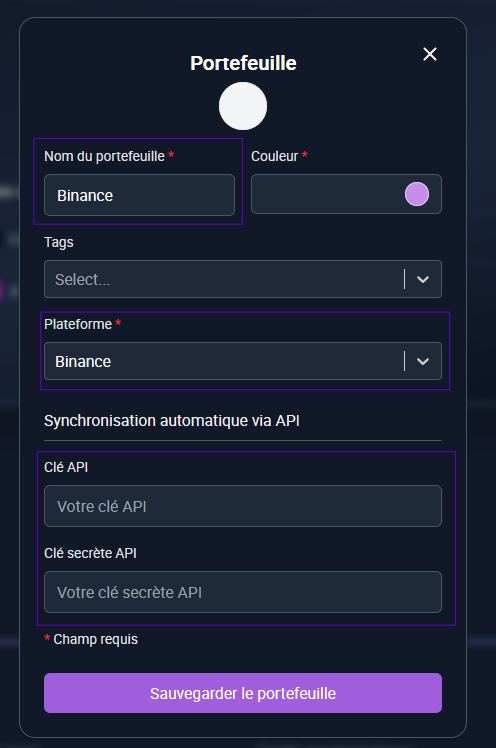
Deux nouveaux champs apparaissent :
Clé API
Clé API secrète
Collez les informations récupérées dans Gate.io.
Cliquez sur Sauvegarder et tester.
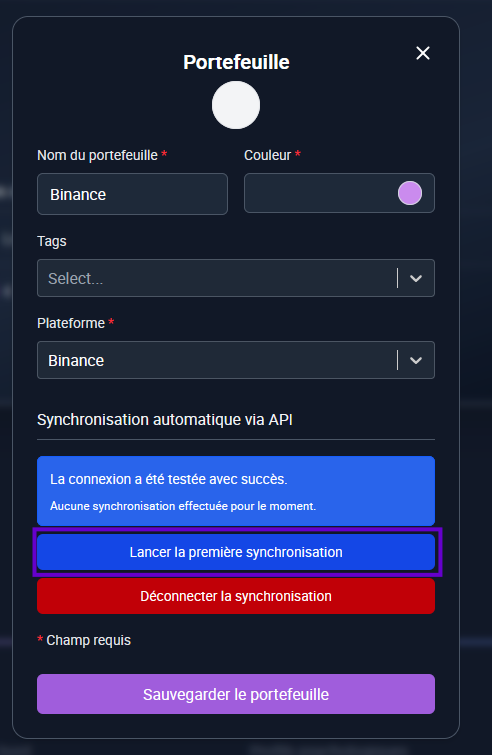
👉 Si les informations sont correctes, deux nouveaux boutons apparaîtront :
• Lancer la première synchronisation
Cela démarre l’import initial de vos transactions (quelques minutes).
Lors de cette première synchronisation, les PRU ne seront pas renseignés, car Gate.io ne fournit pas ces informations.
Vous devrez donc modifier manuellement vos actifs pour entrer vos premiers PRU.
Les transactions suivantes seront automatiquement renseignées.
Une notification vous sera envoyée lorsque la synchronisation sera terminée.
Étape 3 : Suivi des transactions
Une fois la synchronisation terminée ✅, toutes vos transactions Gate.io seront importées dans Exceefy.
Les opérations futures seront synchronisées automatiquement toutes les 24 heures.
Pas d’inquiétude si vos dernières transactions n’apparaissent pas immédiatement :
elles seront visibles lors de la prochaine mise à jour automatique.